「シニアお助けアイテム」カテゴリーアーカイブ

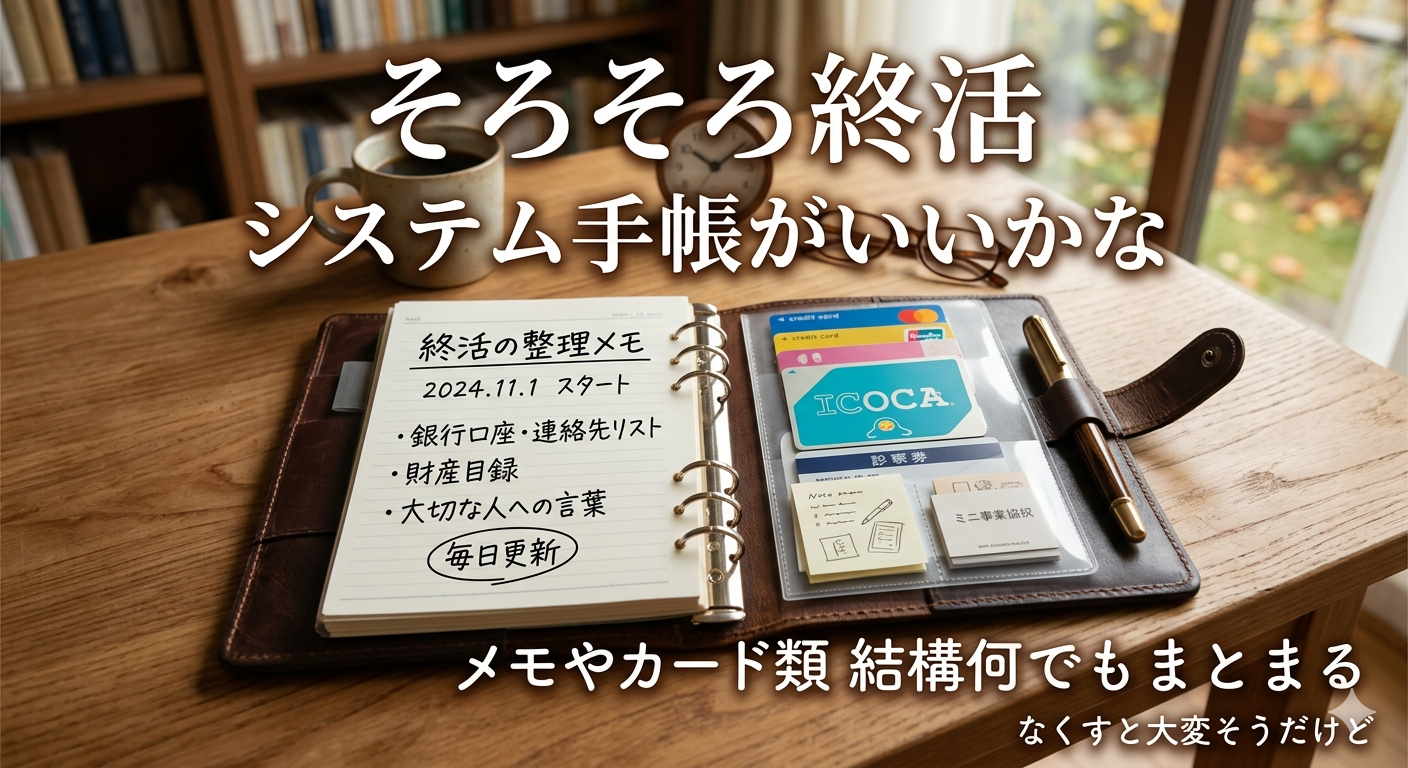
身軽に生きるための終活。メモもカードも一元管理できるシステム手帳のすすめ

「そろそろ、人生の後半戦に向けて身の回りを整理しておこうか」
そんな思いが頭をよぎるとき、大げさなエンディングノートを買うよりも、もっと身近で、もっと自由な道具が欲しくなります。そこで行き着いたのが、歴史ある大人の相棒、「システム手帳」という選択肢です。

なぜ、終活に「システム手帳」が最適なのか?

終活というと、遺言書や財産目録といった堅苦しいものを想像しがちです。しかし本来は、これからの人生をより身軽に、豊かに生きるための「情報の整理」であるはず。システム手帳には、そのための高いポテンシャルが秘められています。

1. メモもカードも、これ一冊に何でもまとまる

日々のふとした思いつき、銀行口座やデジタルのパスワード、大切な人の連絡先、そして財布を圧迫するカード類。システム手帳なら、リフィルを自由にカスタマイージすることで、これらすべてを一元管理できます。バラバラだった情報が、一つの美しい塊に収まっていく感覚は、心地よい安心感を与えてくれます。

2. 変化に合わせて「中身を入れ替えられる」柔軟性

市販のエンディングノートは、一度書くと修正が大変ですが、システム手帳はバインダー式です。不要になったメモは破棄し、新しい情報をいつでも追加・並び替えができます。この「常に最新の状態にアップデートできる」仕様こそが、流動的な現代の終活にぴったり寄り添ってくれます。

手帳にまとめておきたい「終活情報」の例:

  • 銀行口座、クレジットカード、サブスクリプションのリスト
  • かかりつけ医、処方薬のメモ
  • 大切な友人・知人の連絡先
  • 万が一のときに家族に伝えておきたいメッセージ

「なくすと大変そう」という最大のリスクにどう備えるか?

あらゆる情報を一冊にまとめるメリットの裏には、当然「紛失時のリスク」という大きなデメリットが存在します。「なくしたら、すべてを失うのでは?」という不安。これには、あらかじめスマートな対策を講じておく必要があります。

対策1:アナログとデジタルの「二重管理」を仕組み化する

手帳に書いた重要なページは、スマートフォンのスキャンアプリ(Googleドライブや各種ノートアプリなど)で定期的に撮影し、クラウドに保存しておく習慣をつけます。万が一、物理的に手帳を紛失しても、データさえ生きていれば最悪の事態は免れます。

対策2:スマートトラッカー(紛失防止タグ)を忍ばせる

現代のテクノロジーを少しだけ拝借するのも大人の嗜みです。手帳のポケットに、薄型のスマートトラッカー(TileやAirTagなど)を一枚忍ばせておくだけで、スマートフォンからいつでも手帳の位置を探せるようになります。手帳から一定の距離が離れたら通知が来る設定にしておけば、置き忘れ自体を防ぐことができます。

まとめ:Live peacefully ―― 穏やかに、スマートに整える

情報を一冊に集約し、リスクには現代のツールでスマートに対処する。このバランスこそが、これからの時代をミニマルに、そして安心して生きるための知恵ではないでしょうか。
お気に入りのレザーバインダーを開き、少しずつ、自分の足跡とこれからを整理していく。そんな豊かな時間を、システム手帳とともに始めてみませんか。
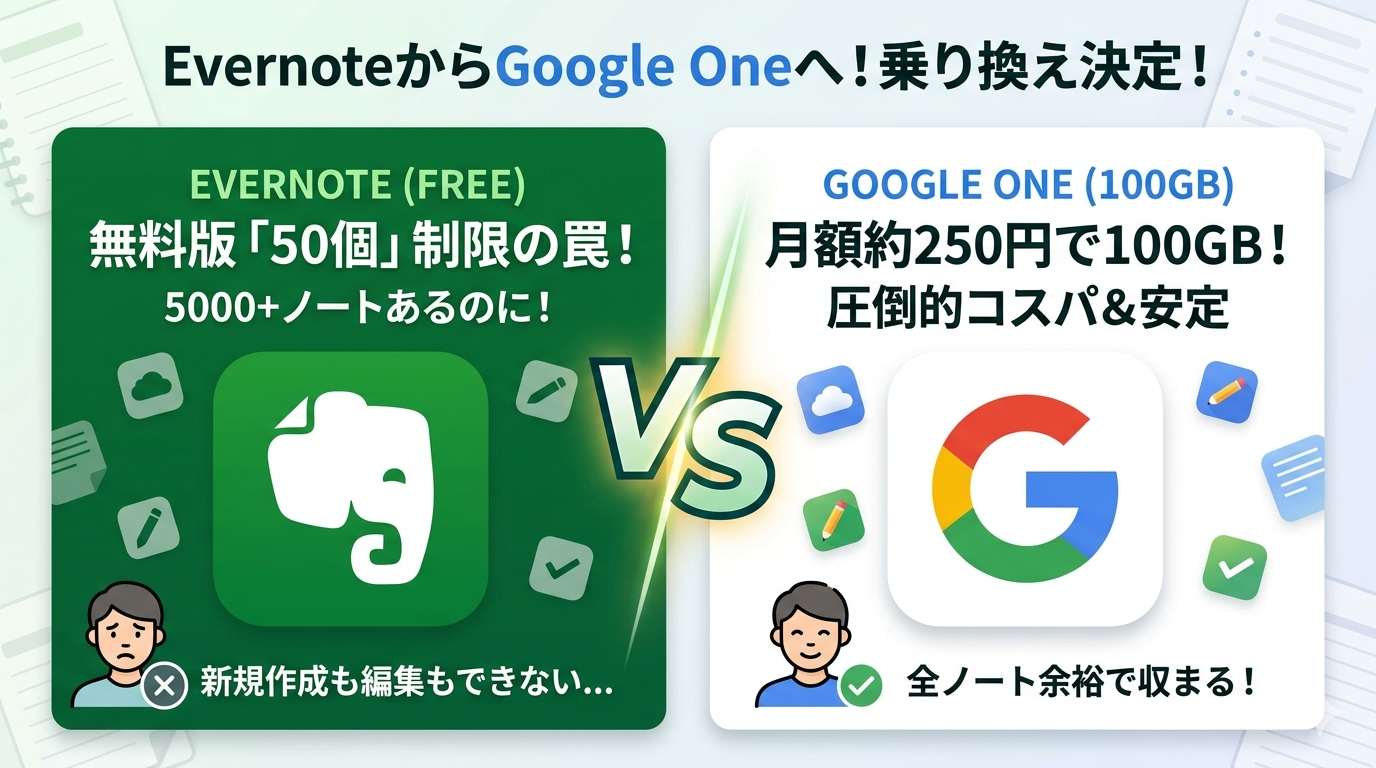
【5000個の罠】Evernote無料版の「50個制限」で絶望した私がGoogle One(100GB)に乗り換えた理由と完全比較

長年、相棒として使い込んできた外部脳ツール「Evernote」。
しかし、無料プラン(Free版)の仕様変更により、ノートの上限数がわずか50個に激減するという衝撃的な制限がかかりました。

「すでに5,000以上のノートが蓄積されているのに、これじゃ新規作成も編集もまともにできない…!」と絶望している方も多いのではないでしょうか?

有料プランへの課金を検討したものの、冷静にコストパフォーマンスを比較した結果、私は「Google One(Google ドライブ)」へ乗り換える決断をしました。この記事では、なぜ今Google Oneが最強の移行先なのか、金額と仕様の面から徹底比較します!

1. 無料版「上限50個」の衝撃と、5,000ノートを抱えるユーザーの現状

Evernoteの無料プランといえば、かつては容量制限(月間アップロード60MB)こそあれど、ノートの「個数」自体は数万個でも無制限に保存できるのが最大の魅力でした。

現在の無料版制限: 1つのアカウントにつき、作成できるノートの上限は一律50個、ノートブックは1個まで。

すでに5,000個以上の膨大なノートをストックしているヘビーユーザーの場合、既存のノートが勝手に消されるわけではありません。しかし、「新しくノートを追加する」「既存のノートを編集して保存する」といった日常的な操作がほぼ不可能になります。つまり、実質的に「有料版に移行するか、出ていくか」の2択を迫られている状態です。

2. 金額・容量ガチンコ比較!Evernote vs Google One

「じゃあ、大人しくEvernoteにお金を払うべきか?」を考えるために、Googleのストレージ有料プランであるGoogle One(グーグルワン)との価格・容量のバランスを比較してみました。

項目 Evernote(有料最安プラン) Google One(ベーシック)
月額料金(目安) 約1,100円 〜 1,300円 約250円 (年払いでさらにお得)
ノート数上限 無制限 無制限(ストレージ容量内)
利用可能容量 月間アップロード 10GB〜 100GB(初期の15GBから大幅拡張)
主な保存先 Evernote専用アプリ内 Google ドライブ / Keep / Gmail / フォト共通

Evernoteの有料プランは、ノート数に制限がなく非常に強力ですが、ライト〜ミドルユーザーにとっては「月額1,000円以上」という固定費は少々重く感じられます。
一方で、Google Oneの100GBプランであれば、月額約250円という缶コーヒー2本分以下の圧倒的安さで運用が可能です。

3. 私がEvernote有料化ではなく「Google One」を選んだ3つの理由

① 100GBあればテキスト主体の5,000ノートは余裕で収まる

Evernoteに保存されている5,000個のノート。一見膨大な量に見えますが、画像や動画を大量に埋め込んでいない限り、テキスト中心であれば数GB程度に収まるケースがほとんどです。Google Oneの最安プランが提供する100GBという容量は、テキストノートの保管庫としては十分すぎるほどの広さを持っています。

② Google KeepやGoogle ドライブの連携が快適

移行後のメモ書きには「Google Keep」が役立ちます。起動が爆速で、付箋のようにアイデアを書き留められます。また、長文のドキュメントや資料PDFの管理は「Google ドライブ」に放り込んでおけば、Googleの強力な検索機能を使って、いつでも一瞬で目的のファイルを見つけ出すことができます。

③ 圧倒的なコストパフォーマンスと安定性

何よりの決め手は「価格」と「サービス継続の安心感」です。いつ値上げや仕様変更があるか分からない単一アプリのサービスに依存するよりも、ビジネスやスマホのインフラとして強固に確立されているGoogleのシステムに乗っかる方が、長期的にも固定費を低く抑えられ、安心して「生きる知恵」やログを蓄積していけます。

4. 5,000個のノートを安全にGoogleへ救出する移行ステップ

EvernoteからGoogle環境へデータを移す際は、以下の手順で進めるとスムーズです。

  • STEP 1Evernote(PC版アプリ)からデータをエクスポート
    ノートブックを右クリックし、「ノートブックをエクスポート」を選択。汎用性の高い「.enex」形式、またはブラウザでそのまま閲覧できる「HTML」形式でローカルPCに保存します。
  • STEP 2Google One(100GBプランなど)を契約
    お使いのGoogleアカウントからGoogle Oneにアクセスし、プランを購入。一瞬でストレージが100GB以上に拡張されます。
  • STEP 3Google ドライブへデータを格納
    エクスポートしたファイルをGoogle ドライブ上の専用フォルダにドラッグ&ドロップ。HTML形式で書き出しておけば、ドライブ上から直接ノートの内容を検索・閲覧できるようになります。

5. まとめ:日常の記録はGoogle Oneで安くスマートに管理しよう

今回のEvernoteの「無料版50個制限」は驚きましたが、自分のデジタル資産や固定費を見直す絶好のチャンスになりました。

月額1,000円以上を払ってEvernoteを維持するのも一つの選択肢ですが、「100GBで月額約250円」という圧倒的な安さと、Googleの強力なエコシステムに引越しするメリットは計り知れません。大切な5,000個のノートの引っ越しを進めて、すっきりスマートで穏やかなデジタルライフをリスタートさせましょう!

カイル君復活? 懐かしさと不安が混ざる話

カイル君復活? 懐かしさと不安が混ざる話
2026年5月19日

カイル君復活って聞いたけど…どうなんだろう

最近、Windows関連の話題を見ていたら「カイル君復活」という言葉を見かけた。 懐かしいと思う人も多いのかもしれない。

ただ、自分は正直そこまで思い入れがない。 というより、昔は「ちょっと邪魔だったな…」という印象の方が強い。

「何か困ってる?」みたいに急に出てくる感じ、 当時は便利より先に“びっくり”が来ていた気がする。

もちろん時代は変わっていて、今のAIやアシスタント機能はかなり進化している。 昔みたいにただ表示されるだけじゃなく、実際に役立つ場面も増えた。

だから復活したとしても、昔とはかなり違う存在になるのかもしれない。 ただ、昔を知っている人ほど「また邪魔じゃない?」と感じる気持ちも少し分かる。

でも、こういう懐かしいキャラクターが再登場すると、 「あの頃のWindowsっぽさ」を思い出して少し面白い。

便利さだけじゃなく、ちょっとした遊び心があった時代。 今のPC環境は洗練されたけど、昔のクセのある感じも嫌いじゃなかった。

もし本当に復活するなら、 今度は“邪魔じゃない相棒”になれるのか気になる。

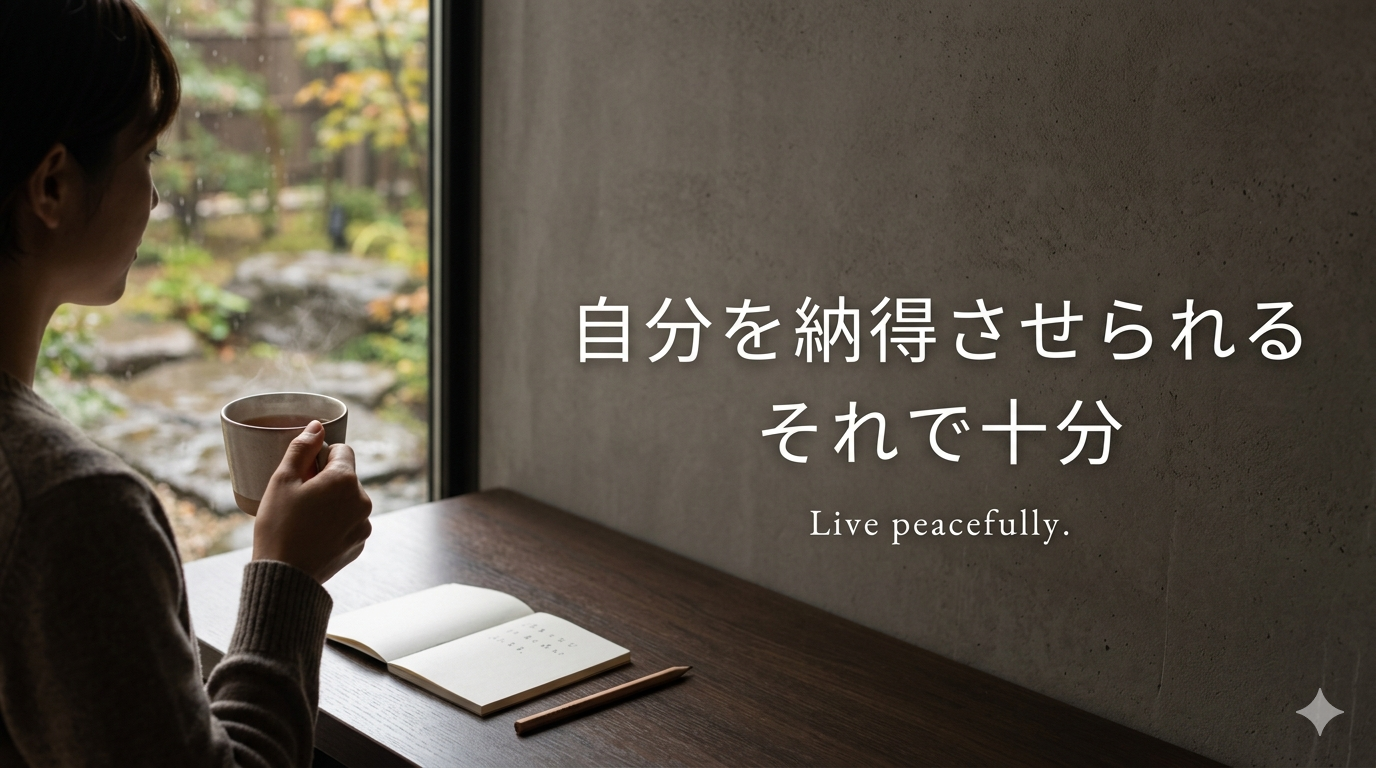
自分を納得させる生き方。他人の「いいね」に疲れたあなたへ届ける、内なる平穏の保ち方

画面をスクロールするたびに飛び込んでくる、他人の華やかな日常や、際限のない評価の数々。気づけば「誰かに認められること」ばかりに気を取られ、心が消耗していませんか?本当に大切なのは、外側の拍手ではなく、自分自身がその選択に納得できているかどうか。今回は、他人の目を手放し、静かで豊かな「自己納得」の生き方を見つけるためのステップを紐解きます。

CONTENTS

1. なぜ私たちは「他人の評価」を求めてしまうのか

現代社会は、個人の承認欲求を刺激するシステムで溢れています。SNSの「いいね」や、仕事での数字。それらは一時的な快感を与えてくれますが、本質的な安心感には繋がりません。なぜなら、他人の評価は「不確実で、コントロールできないもの」だからです。

他人の基準で生きている限り、どれだけ成果を上げても「もっと頑張らなければ」という乾きが消えることはありません。まずは、自分が外側の声を求めすぎているという事実に、静かに気づくことから始まります。

2. 「自分を納得させる」という究極のミニマリズム

一方で、「自分を納得させられる。それで十分」という思想は、心のノイズを削ぎ落とす究極のミニマリズムです。

「誰に理解されなくても、この選択は自分の意志で行った」

そう胸を張って言えるとき、私たちの心には何者にも脅かされない強固な土台が生まれます。無駄なモノを捨て、デジタルな情報から距離を置き、自分の半径5メートルにある「本当に大切なもの」だけに集中する。この静寂の中にこそ、本当の納得感が眠っています。

3. 今日から始める、内なる声を聴くシンプルな習慣

では、具体的にどうすれば「自己納得感」を高めることができるのでしょうか。今日から実践できる、シンプルな3つのアプローチを提案します。

  • 朝の静寂を確保する: スマホを開く前に、温かいお茶を飲みながら今日一日の過ごし方を自分で決める。
  • 「他人の目」を主語にしない: 「あの人にどう思われるか」ではなく、「自分はどうしたいか」と言葉を置き換える。
  • 引き算の生活を意識する: 予定も、人間関係も、情報も、少し過剰だと感じたら静かに手放してみる。

Live peacefully.(穏やかに生きる)

人生のハンドルを他人に握らせてはいけません。100万人を驚かせる大成功よりも、あなた自身が心の底から「これでいい」と思える選択を積み重ねること。その積み重ねが、あなただけの静かで、ブレない、美しい人生を作っていきます。

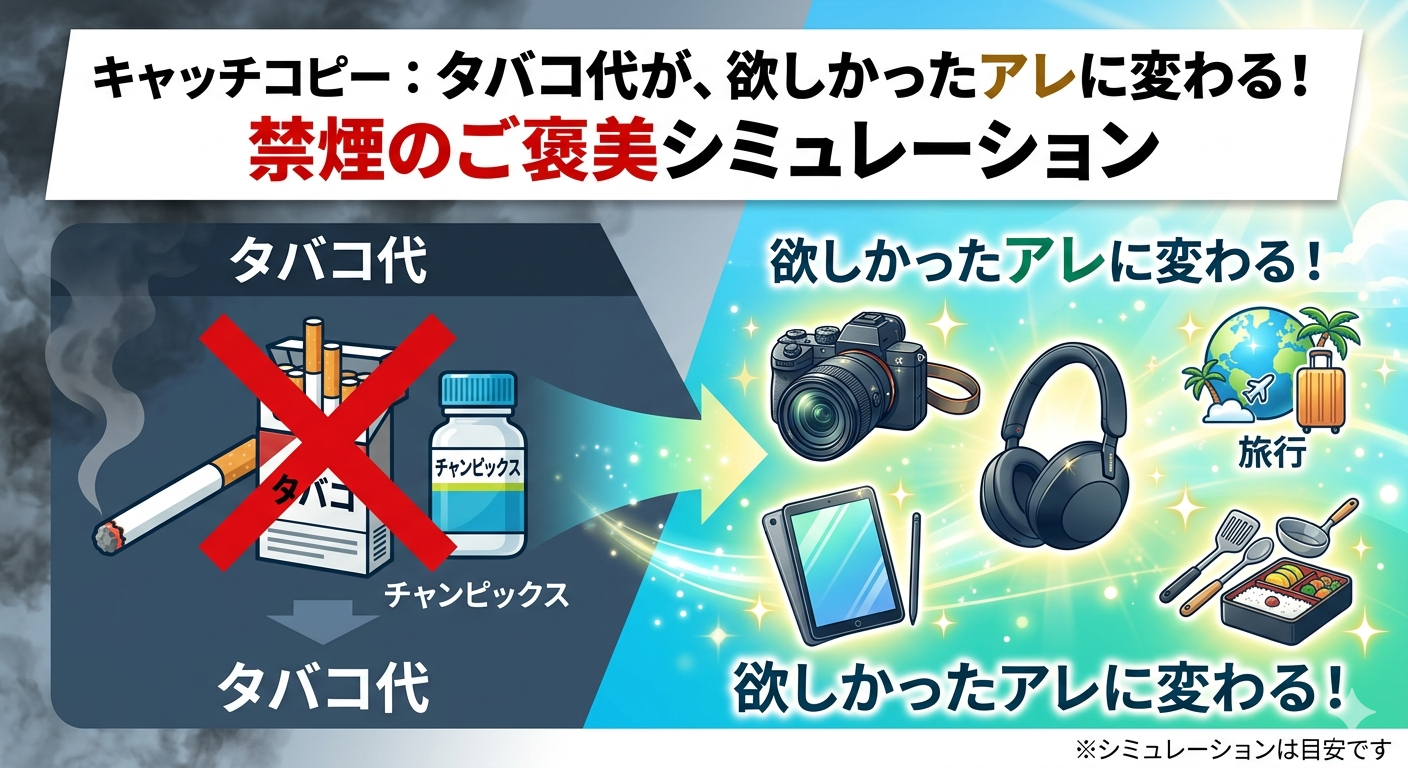
​【禁煙のご褒美】チャンピックスで挫折を克服!タバコを吸わなかったお金で「本当に欲しかったもの」を手に入れる方法

「何度も禁煙に挑戦したけれど、どうしてもイライラして吸ってしまう…」

そんな禁煙の挫折ループから抜け出す強力な味方が、禁煙補助薬のチャンピックスです。しかし、ただ「健康のため」という理由だけでは、モチベーションを維持するのは難しいものですよね。

そこでおすすめしたいのが、「タバコを吸わなかった分のお金で、ずっと欲しかったものを買う」というご褒美作戦です!

この記事では、チャンピックスを使った禁煙のイメージから、禁煙貯金 route で手に入るワクワクする未来のシミュレーションまで、モチベーションが爆上がりする情報をまとめました。


1. チャンピックスを使った禁煙の具体的なイメージ

禁煙が辛いのは、脳がニコチンを欲して「吸いたい!」と強いシグナルを送るからです。チャンピックス(一般名:バレニクリン)は、ニコチンを使わずにそのイライラを抑える革新的なお薬です。

吸いたい気持ちが「スーッ」と引くイメージ

チャンピックスを服用すると、脳のニコチン受容体に先回りして結合します。これにより、以下の2つの効果が生まれます。

  • タバコを吸っても「美味しい」と感じにくくなる
  • タバコを吸っていない時の「イライラ(離脱症状)」が軽くなる

根性だけの禁煙が「終わりのない我慢の戦い」だとすれば、チャンピックスを使った禁煙は「タバコへの執着が自然と薄れていくフェードアウト」のイメージです。最初の1週間はタバコを吸いながら服用を始められるため、心理的なハードルが低いのも特徴です。

2. 【シミュレーション】タバコをやめると、いくら貯まる?

禁煙を成功させる最大のコツは、手に入る「果実」を可視化することです。毎日なんとなくコンビニで支払っているタバコ代が、どれだけの金額になるか計算してみましょう。

【1箱 600円・1日1箱吸う人の場合】

期間 浮く金額(禁煙貯金)
1週間 4,200円
1ヶ月(30日) 18,000円
半年(6ヶ月) 108,000円
1年間(365日) 219,000円

なんと、1年で約22万円もの自由に使えるお金が生まれます!これだけの予算があれば、これまで我慢していた「あのアイテム」が余裕で手に入ります。

3. 浮いたお金で何を買う?モチベーションを高めるご褒美アイデア

タバコを吸わなかった分のお金は、ぜひ「目に見える形」で自分の趣味や生活の質(QOL)を上げるために使いましょう。期間ごとに狙える魅力的なご褒美のイメージを提案します。

禁煙1ヶ月(約1.8万円)

ちょっと贅沢な高級グルメや日用品

タバコによる味覚や嗅覚が戻り、食事が劇的に美味しくなる時期です。普段は買わないちょっと良いお肉や、お取り寄せグルメを楽しむのがおすすめ。また、お風呂タイムを格上げする高級入浴剤をまとめ買いして、リフレッシュするのも最高です。

禁煙3ヶ月〜半年(約5万〜10万円)

趣味を爆発させるガジェットや体験

このレベルになると、まとまった大買いが可能になります。リビングでの時間を極上にする大画面の4Kテレビ、行動範囲が広がる電動アシスト自転車、あるいは静かな温泉宿への極上ソロ旅など、人生の満足度を直撃するお買い物が視野に入ります。

禁煙1年(約22万円)

ライフスタイルを激変させる自己投資

1年間やり遂げた証として、最新のハイスペックPCやスマートフォン(Pixelなど)へ一括買い替えができます。また、新しくブログを始めたり、プログラミング学習の機材を揃えたりと、「煙に消えていたお金」を「未来を作る資産」へ転換することができます。

★ワンポイント・コツ:
禁煙を始めたら、「ご褒美専用の口座」を作るか、スマホの禁煙アプリで「浮いた金額」が毎日カウントアップされるのを確認しましょう。数字が積み上がっていくワクワク感が、強力なブレーキになってくれます。

4. まとめ:チャンピックスで「新しい趣味と豊かさ」を手に入れよう

禁煙は「何かを我慢して失うもの」ではなく、「健康な体と、本当に欲しかったものを手に入れるための等価交換」です。

意志の力だけに頼ると挫折しやすい禁煙も、医療機関で処方されるチャンピックスを賢く使えば、驚くほどスムーズにクリアできる可能性が高まります(※医師の指導のもと、正しく服用してください)。

毎日煙になって消えていたその600円。今日からストップして、数ヶ月後に満面の笑みで「欲しかったアレ」をカゴに入れている自分をイメージしてみませんか?まずは小さな一歩から、豊かな禁煙ライフをスタートさせましょう!

​【2026年最新】履歴書の印刷(プリントアウト)は手書きより不利?採用側の本音と正しい印刷マナーを徹底解説

「転職活動の履歴書、パソコンで作って印刷したものはマナー違反?」「やっぱり手書きじゃないと熱意が伝わらない?」と悩んでいませんか?

結論から言うと、履歴書をプリントアウトして提出するのは完全に「アリ」であり、現代の採用市場ではむしろ主流になっています。ただし、印刷方法や紙の選び方を間違えると、一気にマイナス印象を与えてしまうリスクも。

本記事では、採用担当者の本音、プリントアウトする際の「絶対守るべきマナー」、そしてページ内リンクから気になる疑問へすぐにアクセスできるように解説します!


1. 【結論】履歴書のプリントアウトは「完全合格」な理由

冒頭でもお伝えした通り、プリントアウトした履歴書で選考が不利になることはありません。

かつては「手書き=熱意」と評価される時代もありましたが、現在はビジネスのデジタル化が急速に進んでいます。パソコンで作成し、きれいに印刷された履歴書は以下のようなメリットがあり、多くの企業で好まれています。

メリット 理由・効果
高い視認性 誰が読んでも読みやすく、誤読を防げるため採用担当者の負担が減る。
ITスキルの証明 WordやExcel、PDF変換など、基本的なPCスキルがあることをアピールできる。
修正と管理のしやすさ 誤字脱字があってもすぐ修正でき、企業ごとのカスタマイズが容易。

2. 手書きとパソコン(印刷)、どっちが有利?採用側の本音

基本的にはどちらでも問題ありませんが、「応募する業界や職種」によって最適な選択が変わるのが本音です。

【パソコン・印刷が有利な職種】
IT・Web業界、外資系企業、一般事務、企画職、営業職など(効率やPCスキルを重視する環境)
【手書きが好まれる伝統的な職種】
老舗企業、お堅いとされる業界(一部の金融・製造業)、文字の美しさが業務に関わる職種(受付、秘書など)

迷った場合は、「パソコン作成+プリントアウト」を選んでおけば、現代の転職活動では大半のケースで間違いありません。


3. 印刷する時に絶対やってはいけないNGマナー4選

プリントアウト自体はOKですが、「印刷のクオリティ」が低いと、一気にだらしない印象を与えてしまいます。以下の4つのNGポイントを必ずチェックしてください。

  • NG①:一般的なペラペラのコピー用紙(上質紙)を使う
  • NG②:インクがかすんでいる、または滲んでいる
  • NG③:裏紙(他の書類の裏面)に印刷している
  • NG④:写真を履歴書データと一緒に「一緒に印刷」してしまう

💡 印象をガラリと変えるプロの印刷テクニック

印刷する際は、家電量販店やネットで購入できる「履歴書専用の印刷用紙(少し厚手でマットな質感のもの)」を使用しましょう。これだけで、触ったときの高級感が全く異なり、熱意が伝わります。

また、証明写真はデータごと印刷するのではなく、印刷した履歴書に「本物の写真」を後から糊付けするのが鉄則のマナーです。印刷された顔写真は画質が荒くなりやすく、手抜き感が出てしまうため避けましょう。


4. まとめ:美しい印刷で第一印象をアップしよう

「履歴書はプリントアウトしたもので大丈夫?」という疑問にお答えしました。

  • プリントアウトした履歴書は完全にマナー違反ではない(むしろ主流)
  • 効率性やPCスキルのアピールにも繋がる
  • ただし、「用紙の厚さ」「証明写真の後付け」など、印刷クオリティには徹底的にこだわること

自宅に高画質なプリンターがない場合は、コンビニの「マルチコピー機」を利用すると、レーザー印刷で非常に美しく仕上がるのでおすすめです。自信を持って、スマートに書類選考を突破しましょう!

​【転職活動ハック】Gmailサブアドレスで求人サイト登録が激変!管理が後から一気に楽になる設定術

転職活動や仕事探しを始めるとき、まず行うのが「求人サイトへの登録」ですよね。しかし、複数のサイトに登録すると、毎日大量のスカウトメールやおすすめ求人、メルマガが届き、重要な連絡を見落としてしまう原因になります。

「プライベートのメールと混ざってゴチャゴチャになる……」
「後からメールの整理をするのが面倒くさい……」

そんな悩みを一瞬で解決するのが、普段使っているGmailをそのまま活用した「サブアドレス(エイリアス機能)」です。この記事では、後からの管理が圧倒的に楽になる、SEO的にもおすすめのメールスマート管理術を解説します。

1. Gmailのサブアドレス(エイリアス)とは?

Gmailには、新しくアカウントを作成しなくても、現在のメールアドレスの後ろに特定の文字を付け足すだけで、新しいアドレスとして使える機能があります。これを「プラスエイリアス」と呼びます。

例えば、あなたのアドレスが example@gmail.com の場合、以下のようなアドレスがすべて同じ受信トレイに届きます。

  • example+job@gmail.com (求人サイト用)
  • example+news@gmail.com (メルマガ用)

新しくパスワードを設定したり、別のアカウントにログインし直したりする必要は一切ありません。ただ登録時に入力するだけで、自動的にサブアドレスとして機能します。

2. 求人サイト登録にサブアドレスを使う3つのメリット

この方法を求人サイトへの登録に使うと、以下のようなメリットがあります。

① 登録がとにかく「後々楽」になる

求人サイトごとに別のアドレスを作る必要がなく、思い立ったその場で「+job」を付けて登録するだけ。事前の準備が不要なので、スタートダッシュがスムーズになります。

② 自動振り分け機能で受信トレイが散らからない

Gmailの「フィルタ機能」を組み合わせることで、「+job」宛てに届いたメールだけを自動的に「求人」というラベル(フォルダ)に振り分けたり、重要マークをつけたりできます。プライベートのメールと完全に分離できるため、大事な面接連絡の埋もれ防止に直結します。

③ 転職活動が終わった後の片付けが簡単

無事に仕事が決まった後、たくさんの求人サイトから届くメルマガを一つずつ止めるのは大変です。サブアドレスで登録していれば、Gmailのフィルタで「+job 宛てのメールはすべてゴミ箱へ直行」というルールを作るだけで、一瞬で配信をシャットアウトできます。

3. 具体的なステップ:設定から自動振り分けまで

後からの管理を劇的に楽にするための、具体的な手順は以下の通りです。

ステップ 具体的な作業内容
Step 1 求人サイトの会員登録画面で、メールアドレス欄に「自分のアドレス+job@gmail.com」と入力して登録する。
Step 2 パソコン版のGmailを開き、検索窓の右側にある「検索オプションを表示(フィルタアイコン)」をクリックする。
Step 3 「To」の欄に、先ほどの「自分のアドレス+job@gmail.com」を入力し、「フィルタを作成」をクリックする。
Step 4 「ラベルを適用」にチェックを入れ、新規作成で「求人サイト」などのラベルを作って指定する。お好みで「スターをつける」にもチェックを入れるとより確実です。

これだけで、指定したサブアドレス宛てのメールが自動的に整理される環境が整います。

4. 注意しておきたいポイント

非常に便利なGmailのサブアドレス機能ですが、以下の点だけ注意が必要です。

  • 一部のサイトで登録できない場合がある: ごく稀に、システム上の理由で「+(プラス)」の記号が含まれるメールアドレスをエラーと判定してしまう求人サイトがあります。その場合は、通常のアドレスで登録するか、別のフリーメールを検討してください。
  • ログイン時のアドレスを忘れない: 求人サイトにログインする際は、「+job」を含めたフルアドレスがログインIDになります。忘れないようにメモしておくか、ブラウザの自動保存機能を活用しましょう。

まとめ:スマートなメール管理で効率的な求職活動を

求人サイトへの登録時に少し工夫をして「Gmailのサブアドレス」を使うだけで、情報収集の効率は劇的にアップします。メールの整理にかける無駄な時間を削減し、応募書類の作成や面接対策など、本当に大切な時間をしっかり確保しましょう!

定年退職後の雇用保険(失業保険)を満額もらう方法!給付日数と手続きの落とし穴

60歳の定年退職を迎え、「これまで長い間、雇用保険(失業保険)の保険料を払ってきたのだから、せっかくなら満額しっかり受け取りたい」と考えている方は多いのではないでしょうか。

ハローワークで申請する基本手当(失業手当)は、定年退職の場合、一般的な自己都合退職よりも優遇されるポイントがあります。しかし、手続きのタイミングや「再就職の意思」の示し方を一歩間違えると、もらえるはずの金額が減ってしまうリスクもあるのです。

この記事では、定年退職後に雇用保険を満額受け取るための条件、給付日数、そして損をしないための具体的な手続きの流れをわかりやすく解説します。

1. 定年退職時の雇用保険は「自己都合」よりも有利!

一般的に、自分の意志で会社を辞める「自己都合退職」の場合、ハローワークに申請してから実際に手当が振り込まれるまでに約2ヶ月〜3ヶ月の給付制限期間(待機期間)があります。

しかし、「定年退職」は会社都合退職と同じように、この給付制限期間がありません。

手続きをしてから「7日間の待機期間」が経過すれば、すぐに受給がスタートするため、退職後の生活費の空白期間を最小限に抑えることができます。

2. あなたは何日もらえる?定年退職の「給付日数」

雇用保険でもらえる総額(満額)は、「1日あたりの支給額(基本手当日額)× 給付日数」で決まります。

定年退職者の場合、基本的には「一般の離職者(自己都合など)」と同じ区分になりますが、勤続年数が長いため、多くの方が最長日数の対象になります。

勤続年数ごとの給付日数(60歳定年退職の場合)

雇用保険の被保険者期間 給付日数
1年未満 なし
1年以上 ~ 5年未満 90日
5年以上 ~ 10年未満 90日
10年以上 ~ 20年未満 120日
20年以上(長年勤めた大半の方) 150日

長年同じ会社、あるいは転職しつつも雇用保険を掛け続けて通算20年以上になる方は、「150日分」が満額となります。約5ヶ月間にわたって手当が支給されるため、非常に大きな安心材料となります。

3. 雇用保険を「満額」受け取るための3つの絶対条件

「150日分あるから安心」と思っていても、以下の条件や落とし穴を知らないと、途中で支給が打ち切られたり、満額もらえなくなったりします。

① 受給期間の「1年間の壁」に注意する

雇用保険の受給有効期限は、原則として「退職した日の翌日から1年間」です。つまり、150日分の給付日数がある場合、退職してからハローワークに行くのが遅れると、150日分をもらいきる前に「1年」の期限が来てしまい、残りの日数が消滅してしまいます。

【重要】少し休みたい場合は「受給期間の延長手続き」を!
定年後、「半年くらいは働かずにゆっくり旅でもしたい」という方は、ハローワークで「受給期間の延長手続き」を行いましょう。最大1年間、受給のスタートを後ろ倒しにできます。

② 「働く意志と能力」をハッキリ示す

失業保険は、あくまで「次に働く意思があるけれど、仕事が見つからない人」のための制度です。「もう完全にリタイアして、今後は一切働かない」とハローワークで伝えてしまうと、受給資格そのものが得られません。
面談では「週に数日、または短時間でも、自分に合う条件の職場があればぜひ働きたい」というスタンスを伝えることが大切です。

③ 定年後の「継続雇用(再雇用)」との兼ね合い

定年後も同じ会社で「再雇用」としてフルタイムで働き続ける場合、失業状態ではないため雇用保険(失業保険)はもらえません。その代わり、給与が大きく下がった場合は「高年齢雇用継続給付」という別のサポートが受けられるケースがあります。自分が「完全に退職して次の仕事を探す(失業保険)」のか、「今の会社で再雇用で残る(高年齢給付)」のか、どちらがトータルで得になるか比較が必要です。

4. 損をしないための手続きスケジュール

退職後、スムーズに満額受給を開始するための理想的な流れです。

  1. 退職後(1週間〜10日後): 会社から「離職票-1」と「離職票-2」が自宅に届きます。
  2. ハローワークへ行く: 離職票、マイナンバーカード、印鑑、本人名義の預金通帳を持って、管轄のハローワークで「求職の申し込み」を行います。
  3. 待機期間(7日間): 申請後、完全に失業状態であることを確認する7日間。ここではアルバイト等をしてはいけません。
  4. 雇用保険説明会への参加: 受給に関する重要な説明を受けます。
  5. 失業認定日(4週間に1回): ハローワークへ行き、求職活動の実績(月に2回以上など)を報告します。これが認められると、約1週間後に4週間分の手当が口座に振り込まれます。

この「4週間に1回の認定」を繰り返すことで、最終的に150日(あるいは対象の日数)の「満額」を受け取ることができます。

5. まとめ:しっかり準備して満額受給を目指そう

定年退職後の雇用保険は、長年社会を支えてきた労働者に与えられる正当な権利です。

  • 退職後はなるべく早めにハローワークへ行く(1年の期限に遅れない)
  • 「再就職の意思」を持って毎月の認定を受ける
  • 勤続20年以上なら「150日分」が満額支給される

このポイントを押さえて、損のないセカンドライフへの一歩を踏み出してくださいね。

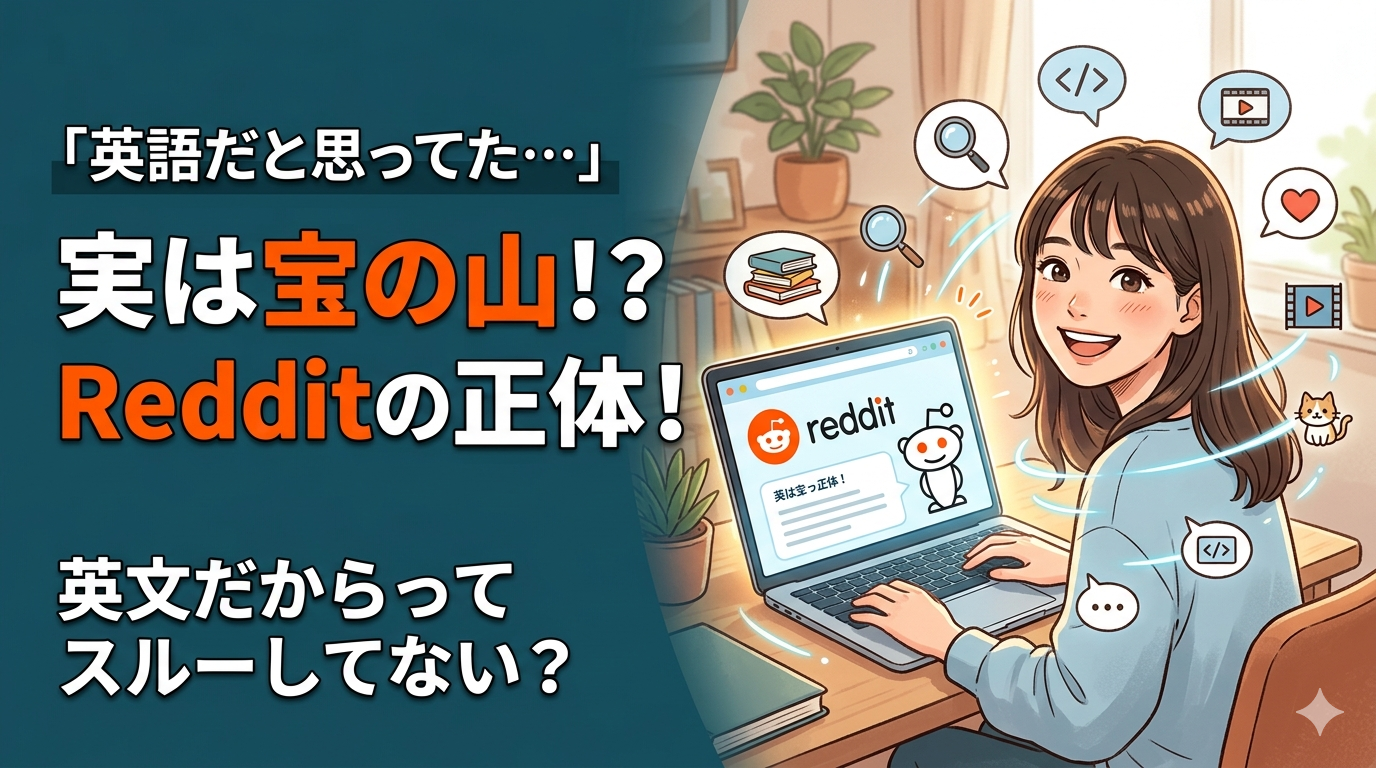
英語だからスパムだと思ってた!世界最大級の掲示板「Reddit(レディット)」を恐る恐る覗いたら宝の山だった話

「海外の最新トレンドをいち早く知りたい」「特定の趣味についてディープな情報交換がしたい」そう思ったことはありませんか?

そんな時におすすめなのが、世界最大級のインターネット掲示板であり、SNSでもある「Reddit(レディット)」です。日本ではまだ馴染みが薄いかもしれませんが、世界中から月間数億人以上のユーザーが集まる巨大コミュニティです。

この記事では、Redditの基本的な概要から、知っておくべき魅力、そして初心者向けの始め方までをSEO視点で分かりやすく解説します!

1. Reddit(レディット)とは?世界最大級の掲示板・SNS

Reddit(レディット)とは、アメリカ発のテキストコミュニティサイトです。日本でいう「5ちゃんねる(旧2ちゃんねる)」の匿名性と、「X(旧Twitter)」や「Facebook」のSNS要素を掛け合わせたようなプラットフォームです。

ユーザーはテキスト、画像、リンク、動画などを投稿し、それに対して他のユーザーがコメントを残すことでコミュニケーションが行われます。

「サブレディット(Subreddit)」という特化コミュニティ

Redditの最大の特徴は、「Subreddit(サブレディット)」と呼ばれる無数のテーマ別コミュニティが存在することです。

URLが「reddit.com/r/○○」となるため、通称「r/(アールスラッシュ)」と呼ばれます。アニメ、プログラミング、ガジェット、料理、ライフハックなど、ありとあらゆるジャンルの部屋が存在します。

2. Redditが持つ4つの大きな魅力

なぜRedditは世界中でこれほど愛されているのでしょうか?主な魅力を4つに絞ってご紹介します。

  • 圧倒的な情報量とスピード:海外の最新ニュース、IT技術のトレンド、ゲームのアップデート情報などが最速で集まります。
  • ディープで質の高い議論:Redditには「Good(アップボート)」と「Bad(ダウンボート)」の投票システムがあり、有益なコメントが上位に表示されるため、荒らしが少なく質の高い情報が残りやすいのが特徴です。
  • 完全匿名性で気軽に楽しめる:本名を登録する必要はなく、複数のアカウントを使い分けることも簡単です。
  • 英語の学習にも最適:日常的な英語表現や、ネットスラングが飛び交っているため、生きた英語を学ぶ教材としても非常に優秀です。

3. 【早見表】日本の掲示板(5ちゃんねる等)との違い

Redditと日本の伝統的な匿名掲示板の違いを簡単な表にまとめました。

項目 Reddit(レディット) 日本の匿名掲示板
構造 テーマごとのコミュニティ(サブレディット) 板・スレッド形式
評価システム あり(Upvote / Downvoteによるカルマ制) なし(基本は時系列順)
モデレーション 強力(有志の管理者が厳しくルールを運用) 比較的緩やか
主な言語 英語(日本語コミュニティも拡大中) 日本語

4. 初心者向け:Redditの始め方3ステップ

Redditは誰でも無料で、数分で始めることができます。

  1. アカウントを作成する:公式サイト(reddit.com)またはアプリから、メールアドレスやGoogleアカウントを使って登録します。
  2. 興味のあるサブレディットを検索:検索窓に「Anime」「Python」「Minimalist」など、気になるキーワードを入力してコミュニティを探します。
  3. 「Join(参加)」ボタンを押す:コミュニティに参加すると、自分のホーム画面(タイムライン)にそのジャンルの投稿が自動で流れるようになります。

日本語で楽しみたいなら「r/ja」へ!

「英語ばかりだとハードルが高い…」という方は、まずは日本語ユーザーが集まるサブレディット「r/ja」を検索してみてください。日本のニュースや雑談が日本語で行われているため、初心者でも安心して馴染むことができます。

5. まとめ:Redditで世界のリアルタイムな情報に触れよう

Redditは、一歩足を踏み入れると時間を忘れてしまうほど魅力的な情報に満ちた場所です。

SEOの観点からも、Googleは近年「一次情報」や「個人のリアルな体験談・フォーラムの議論」を検索結果で重視する傾向があります。つまり、Redditにある生の口コミや議論を知ることは、ブログのネタ探しやリサーチにも強力な武器になります。

まずは見るだけでも十分に楽しめますので、ぜひお気に入りのサブレディットを見つけてみてください!

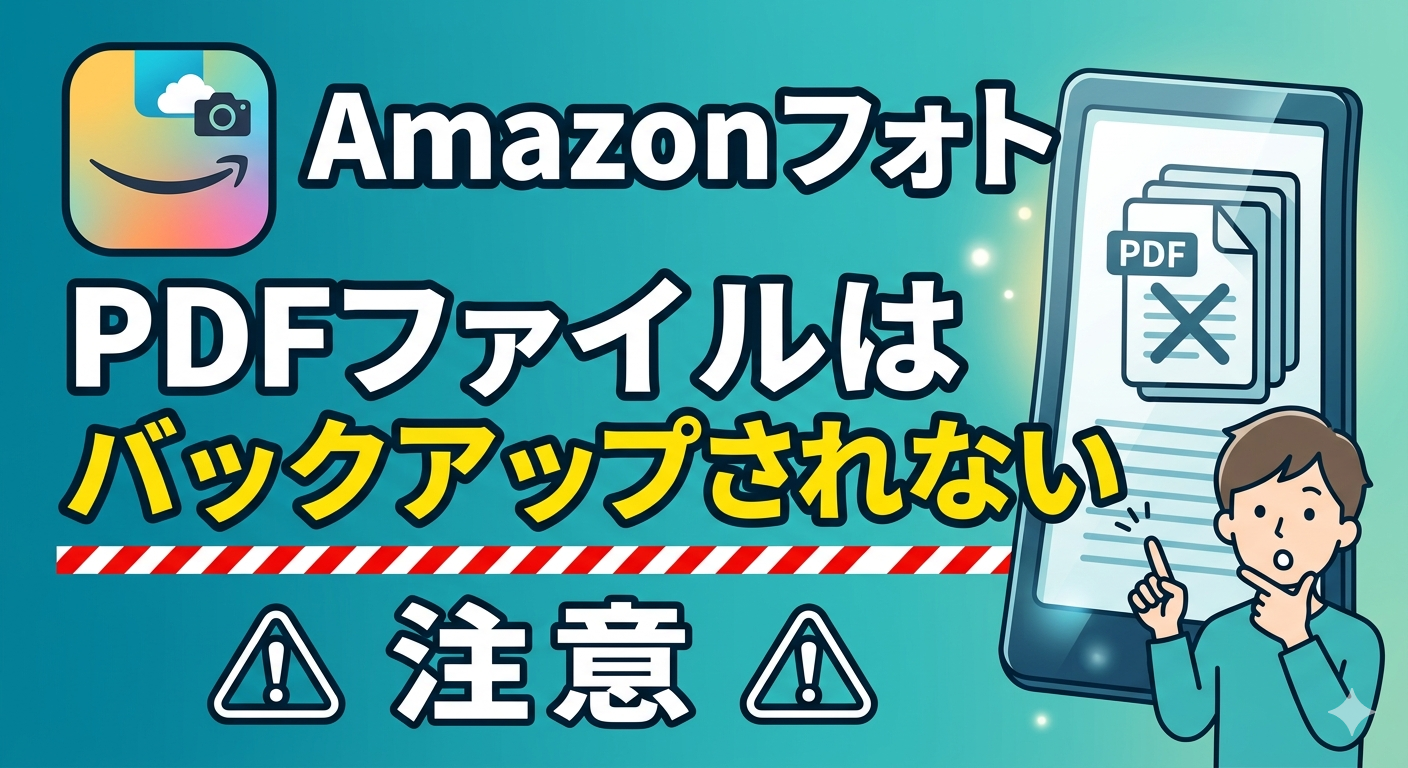
Amazonフォトの注意点!写真・動画は無制限でも「PDF」は対象外って知ってた?

​「スマホやパソコンのデータを全部Amazonフォトに入れているから安心!」と思っていませんか?実はそこに大きな落とし穴があります。​写真や動画は「容量無制限」で自動バックアップしてくれる頼もしいAmazonフォトですが、実はPDFファイルは一切バックアップされません。この記事では、見落としがちなこの注意点と、大切な書類データを安全に保存するための具体的な対策を解説します。

Amazonフォトの「容量無制限」は写真と動画だけ!​

Amazonフォト(Amazon Photos)の最大のメリットは、Amazonプライム会員なら写真は「無制限」、動画は「5GBまで」保存できる点です。しかし、バックアップ対象となるのはあくまで画像・動画のファイル形式のみです。

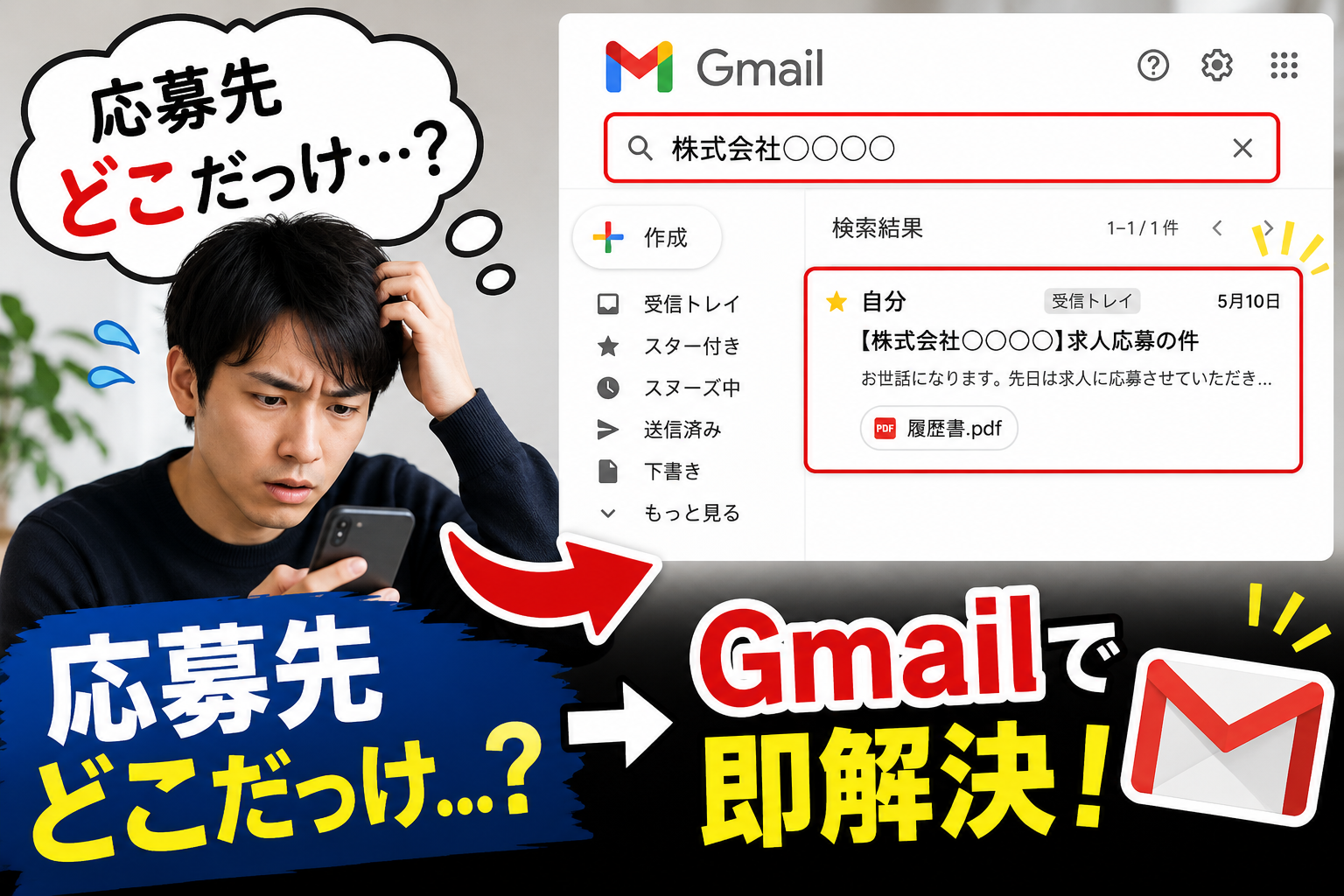
応募した会社を忘れた…そのとき助けてくれたのはGmailだった


先日、応募していた企業さんから突然の電話がかかってきた。


ありがたい話ではあるのだが——

正直に言うと、その瞬間ちょっと焦った。


「……あれ、この会社どこだっけ?」


応募自体は間違いなくしている。

でも、最近いくつか応募していたこともあって、内容がすぐに思い出せない。


こういう時、頭が一瞬フリーズする。


思い出せないときの焦り


電話口では平静を装いながらも、頭の中はフル回転。


・どんな仕事だったか

・どんな条件だったか

・履歴書に何を書いたか


全部あいまい。


下手なことを言うと印象も悪くなるし、ここは慎重にいきたい。


たどり着いたのはGmail


そこでふと思い出した。


「そういえば応募はメールで送っていたはず」


すぐにGmailを開いて、企業名で検索。


すると——


一発で出てきた。


履歴書までそのまま残っていた


さらに助かったのが、送信したメールに履歴書の添付ファイルが残っていたこと。


つまり、


・応募した内容

・志望動機

・自己PR


全部そのまま確認できる。


これで一気に記憶が戻った。


「ああ、この会社か」と安心。


Gmailは“応募管理ツール”になる


今回感じたのはこれ。


Gmailはただのメールじゃない。

応募管理ツールとしてかなり優秀。


・企業名で検索できる

・やり取りが時系列で残る

・添付ファイルもそのまま保存

・どこでも確認できる


ここまで揃っていれば、専用アプリがなくても十分対応できる。


実際にやっておくと便利な使い方


今回の経験から、今後はこうしようと思う。


・件名に【会社名+職種】を入れる

・履歴書は必ずメールで送る(自分にも残る)

・応募ごとにメールをきちんと残す


これだけで、後から困ることはほぼなくなる。


そーなんだよ

応募数が増えてくると、「どこに何を送ったか分からない問題」は必ず出てくる。


でも今回のように、Gmailに全部残っていれば大丈夫。


正直、かなり助けられた。


「応募内容を忘れて焦った」

そんなときの対策として、Gmailはかなりおすすめ。


シンプルだけど、強い。


これからは、ちゃんと活用していこうと思う。


5,000ノートを1つにまとめた日。EVERNOTE整理で考えたこと

気がつけば、ノートは5,000を超えていた。
あれだけ細かくフォルダ分け(ノートブック)して、きちんと整理してきたつもりだったのに、ある日ふと思った。

「これ、本当に見返しているのか?」

その疑問から始まったのが、今回の整理だった。


1時間かけて、すべてを1つに

作業は単純。
バラバラに分かれていたノートブックを、ひとつにまとめるだけ。

簡単そうに見えて、実際には1時間かかった。
移動して、確認して、また移動して。
終わった頃には、頭も少し疲れていた。

でも、終わってみると妙にスッキリしていた。


「整理していた安心感」だったのかもしれない

今までの自分は、「整理していること」に安心していた気がする。

・きれいに分かれたフォルダ
・名前のついたノートブック
・積み上がっていく情報

でも、その中身をどれだけ使っていたのか。

正直、ほとんど見返していない。


5,000ノートの現実

5,000という数字は、なかなかの量だ。
だけど、それは「資産」なのか、それとも「ただの保管」なのか。

必要な情報は、結局また探し直す。
もしくは、新しく調べてしまう。

そう考えると、「持っていること」と「使っていること」は全く別物だと気づく。


これからの使い方

全部を細かく分けるのはやめた。
シンプルにして、検索で探す。

必要なものだけを残して、あとは気にしない。

もしかしたら、5,000のノートのほとんどは、もう開かないかもしれない。
でも、それでいいとも思えてきた。


見返すかどうかより、「今使うか」

大事なのは、見返すかどうかじゃない。
「今、使うかどうか」だ。

情報はため込むものじゃなく、使うもの。
今回の整理で、やっとそこに気づけた気がする。


1時間かけて、5,000ノートを1つにまとめた。
それは単なる整理じゃなくて、自分の考え方を変える作業だったのかもしれない。

記憶力は復活する


最近、思うことがある。
記憶力は落ちる一方じゃない。ちゃんと「戻る」。

若い頃に比べて、物忘れが増えたのは事実だ。
名前が出てこない。昨日のことが曖昧。
正直、「もう年だから」と思いかけていた。

でも、ある時気づいた。
覚えられないんじゃなくて、「使っていない」だけだと。

例えば、何気なく始めた日記。
その日にあったことを思い出して書くだけ。
最初はスカスカだった内容が、少しずつ細かく思い出せるようになった。

「あの時、天気はどうだったか」
「誰とどんな会話をしたか」

思い出そうとすることで、頭の中の引き出しが増えていく感覚がある。

さらに、ちょっとした創作も効果があった。
文章でもいいし、イメージでもいい。
「何かを思い浮かべて形にする」ことが、記憶を刺激している気がする。

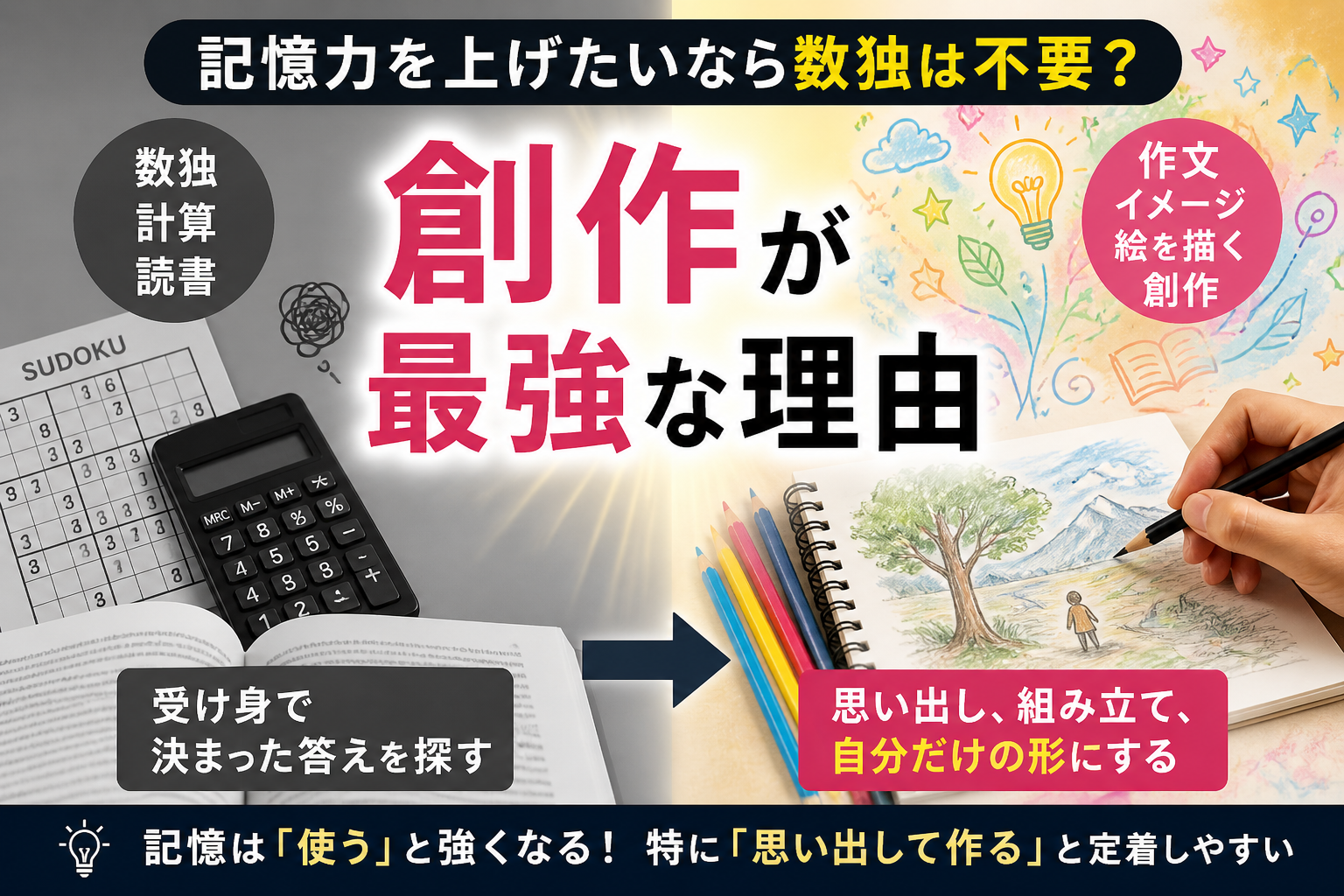
パズルや計算も悪くはないけど、
それよりも「自分の頭の中から何かを取り出す作業」が効く。

記憶は、筋肉に似ている。
使えば強くなるし、使わなければ弱る。

年齢は関係ないとは言わない。
でも、そこで止まる必要もない。

・思い出す
・書く
・話す
・作る

この繰り返しで、確実に変わる。

実際、自分でも感じている。
「あれ、前より思い出せるな」と思う瞬間が増えた。

記憶力は衰えるものではなく、眠っているだけかもしれない。
だから、起こしてやればいい。

今日の出来事を、少しだけ思い出してみる。
それが、記憶力を取り戻す第一歩になる。


読書より効く?記憶力を伸ばす「作る習慣」とは

創作は最強の記憶トレーニング?数独や読書より効果を感じた理由

「記憶力を良くしたい」と思ったとき、
多くの人が思い浮かべるのは

  • 数独などのパズル
  • 計算ドリル
  • 読書

ではないでしょうか。

もちろんこれらも効果はあります。
しかし実際にやってみると、こんな感覚はありませんか?

👉 「創作のほうが記憶に残る気がする」

例えば

  • 思いついたことを書く(作文)
  • 頭の中のイメージを絵にする
  • 体験をストーリーにする

こういった「作る行為」のほうが、
なぜか記憶に残りやすい。

この感覚、実はとても理にかなっています。


なぜ創作は記憶に効くのか

ポイントは「脳の使い方の違い」です。

■ パズル・計算・読書(受け身寄り)

  • 正解を探す
  • 決まったルールの中で考える
  • 使う脳の範囲が比較的限定的

👉 集中力や処理能力は上がる


■ 創作(能動的)

  • 記憶を引き出す
  • 組み合わせる
  • 自分なりの形にする

👉 思い出す + 組み立てる + 表現する

この3つを同時に行うため、
脳のネットワークが強く刺激されます。


記憶のカギは「思い出すこと」

記憶を強くする上で最も重要なのは

👉 思い出す行為

です。

ただ読むよりも、

  • 思い出して書く
  • 誰かに説明する
  • 自分の言葉に変換する

こうした行動のほうが、圧倒的に記憶に残ります。


「イメージ→絵」は特に強い

中でもおすすめなのが

👉 イメージから絵を描くこと

これは

  • 視覚(イメージ)
  • 言語(意味)
  • 運動(手の動き)

を同時に使います。

つまり、脳の複数の領域を一気に使うため
記憶の定着力が非常に高くなります。


効果を高めるちょっとしたコツ

せっかくなら、少し工夫するとさらに効果が上がります。

① 思い出してから作る

例:
「昨日の出来事を思い出してから絵にする」


② 制限をつける

例:
「3分で描く」「3行でまとめる」

👉 制限があると脳が活性化します


③ 人に見せる前提で作る

👉 緊張感が記憶を強くする


パズルや計算は無意味?

そんなことはありません。

  • 数独 → 集中力アップ
  • 計算 → 処理速度アップ

しっかり意味があります。

ただし

👉 記憶の定着という点では創作のほうが強い


まとめ

  • 記憶は「使う」と強くなる
  • 特に「思い出して作る」と定着しやすい
  • 創作はその最強パターン

もし「最近物忘れが増えた」と感じているなら、
無理に難しいことをする必要はありません。

まずは

👉 思いついたことを一言書く
👉 頭の中を簡単な絵にする

これだけでも、十分に効果があります。


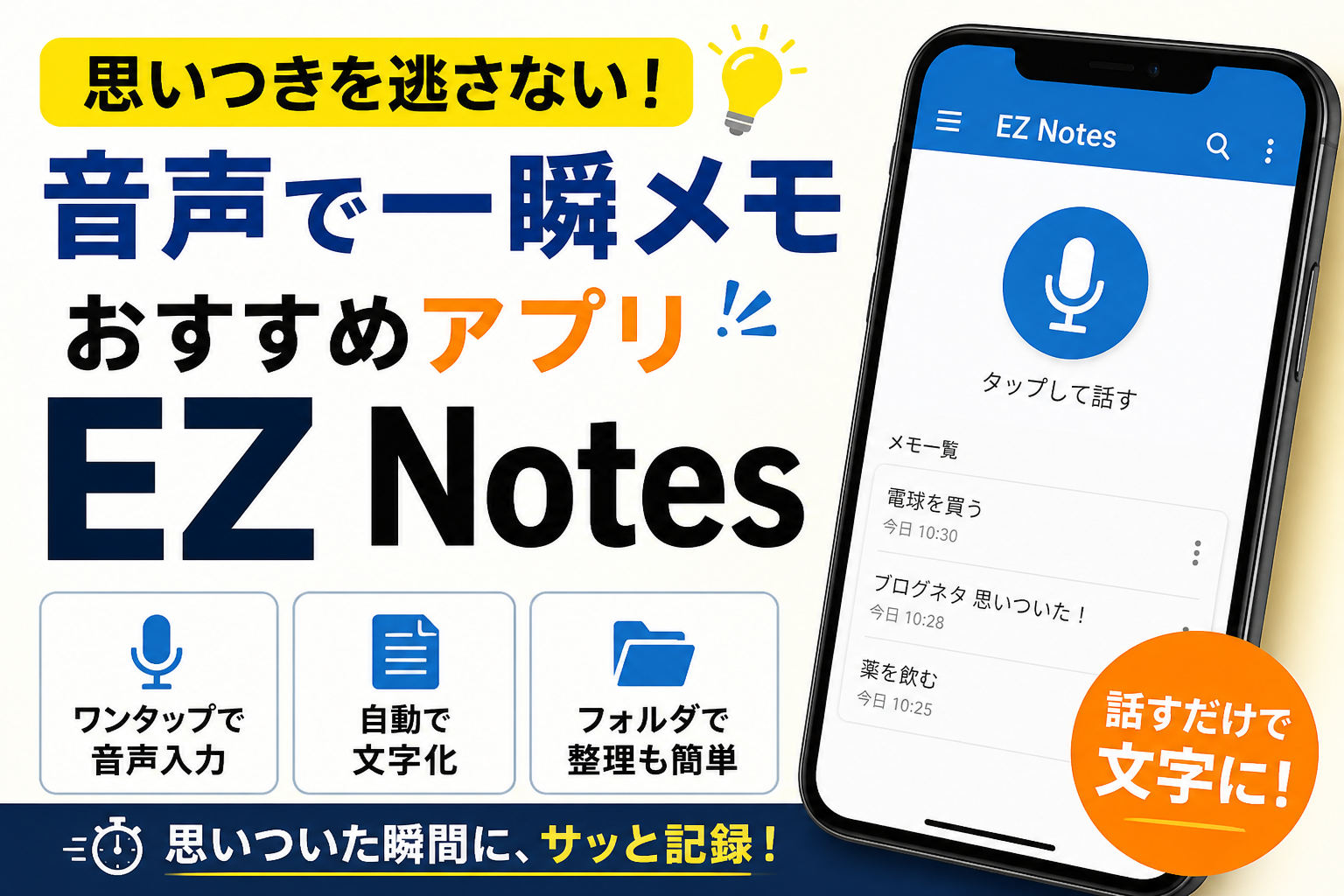
【音声で一瞬メモ】思いつきを逃さない神アプリ「EZ Notes」


物忘れが増えてきて感じるのは、

「思いついた瞬間に記録できるかどうか」で全てが決まるということ。


紙のメモは間に合わない。

スマホで文字入力も遅い。


そこで使っているのが

**「EZ Notes(音声メモアプリ)」**です。


■ EZ Notesのここがすごい


① ワンタップで音声→文字化


アプリを開いてすぐ話すだけ。


  • 「電球買う」

  • 「ブログネタ 思いついた」


これだけでOK。

勝手に文字にして保存してくれます。


👉 入力の手間ゼロ


② とにかく速い


思いつきは「数秒で消える」のが普通。


EZ Notesは


  • 開く

  • 話す

  • 終わり


👉 このスピード感がちょうどいい


③ 後で見返しやすい


音声だけじゃなく文字になるのがポイント。


  • 聞き直さなくていい

  • 一覧でパッと見れる


👉 記録としてちゃんと使える


④ フォルダで整理もできる


少し慣れてきたら


  • 買い物

  • アイデア

  • 仕事


など分けることも可能。


👉 でも最初は分けなくてOK


■ こんな人におすすめ


  • 思いつきをよく忘れる

  • メモが続かない

  • タイピングが面倒

  • とにかく「速さ」を重視したい


■ 実際の使い方(超シンプル)


ルールは1つだけ👇


👉 思いついたら1行で話す


例:


  • 「牛乳買う」

  • 「ブログ 記憶補助」

  • 「薬飲む」


これだけ。


■ 正直な感想


高機能なメモアプリはたくさんあるけど、

**結局使わなくなる原因は「面倒さ」**です。


EZ Notesはそこを完全に削ってる。


👉 「雑に使える」のが一番いい

EZ Notes をダウンロード


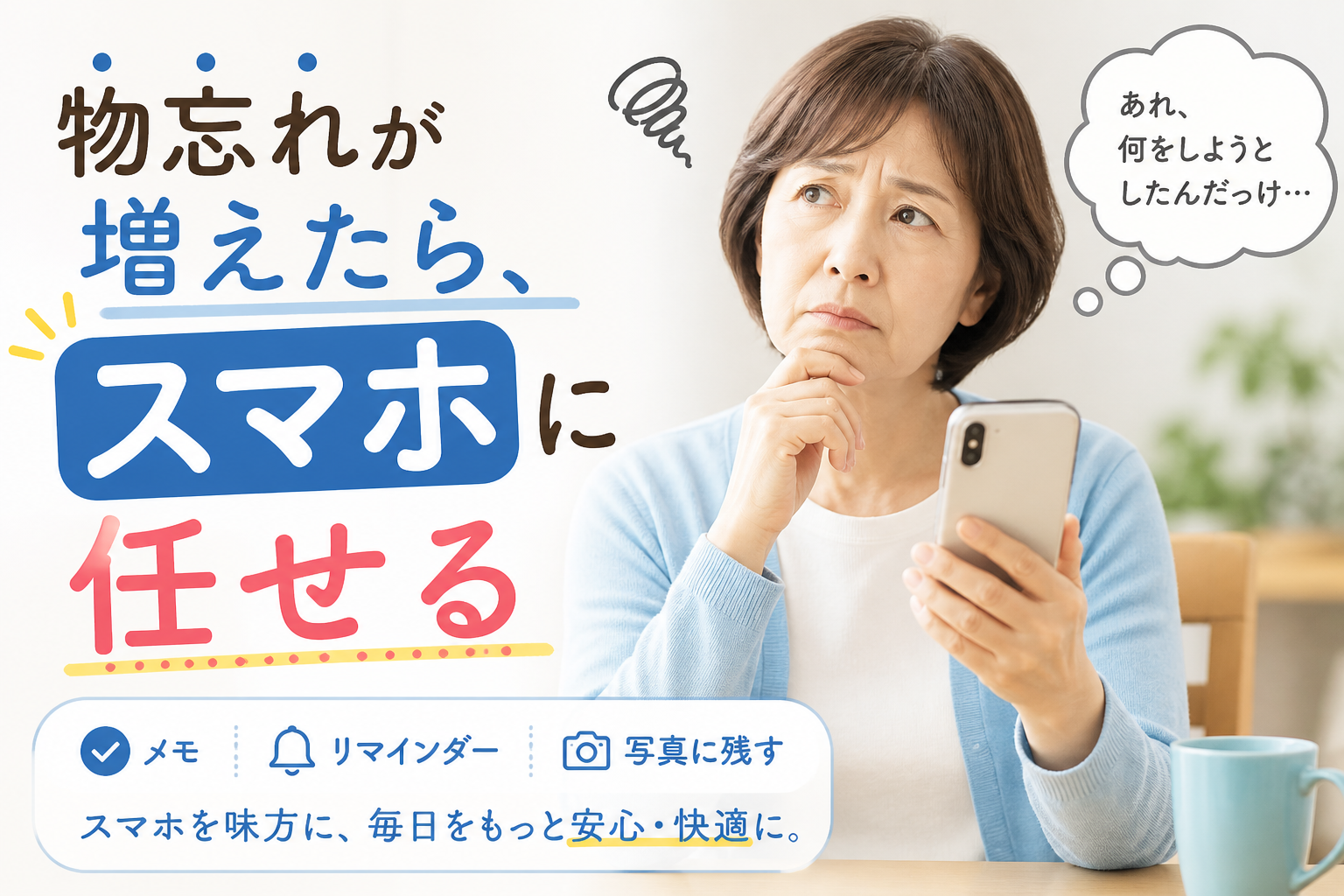
50代・60代のための物忘れ対策|スマホで安心生活

スマホで記憶を補う|物忘れがひどくても大丈夫


最近、物忘れがかなり増えました。

「あれ何しに来たんだっけ?」こんなことが普通に起きます。

でも、スマホを使うことでかなり楽になりました。


記録はシンプルでいい


難しいことはしていません。

画像はカメラで十分。思いついたことは「点」で残すだけ。これだけです。


画像はカメラで十分


メモを書くより、とにかく撮る。


  • 冷蔵庫の中

  • 駐車場所

  • 書類

  • 気になったもの


あとで見返せば思い出せるので、細かく考えなくていいです。


思いついたことは「点」でいい


長く書こうとすると続きません。


  • 単語だけ

  • 一言だけ

  • 箇条書きだけ


これでOKです。


例えば:


  • 牛乳

  • 病院電話

  • 保険確認


これだけでも十分役に立ちます。


思いついたことはすぐ記録できない


思いついたことをすぐに記録するのは意外と難しいです。


  • 手がふさがっている

  • スマホを出すのが面倒

  • 気づいたら忘れている


こんなことがよくあります。


完璧に記録しようとしない


ここで無理をすると続きません。


  • 単語だけでいい

  • 一部だけでいい

  • 後で思い出せればいい


このくらいの感覚で十分です。


タイミングをずらす


思いついた瞬間じゃなくていいです。


  • 信号待ち

  • 車を停めたあと

  • 座ったとき


このタイミングでまとめて記録します。


自分に合うやり方でいい


やり方に正解はありません。


  • カメラだけでもいい

  • メモだけでもいい

  • 音声は無理なら使わない


続く方法が一番です。


「線」にしなくていい


多くの人は「ちゃんと書こう」とします。

でも実際は、点で十分です。

あとでつながればOK。つながらなくても問題ありません。

まとめ


  • 画像はカメラで十分

  • 思いつきは点で残す

  • すぐ記録は難しい

  • 完璧を目指さない

これだけで、記憶の負担はかなり減ります。


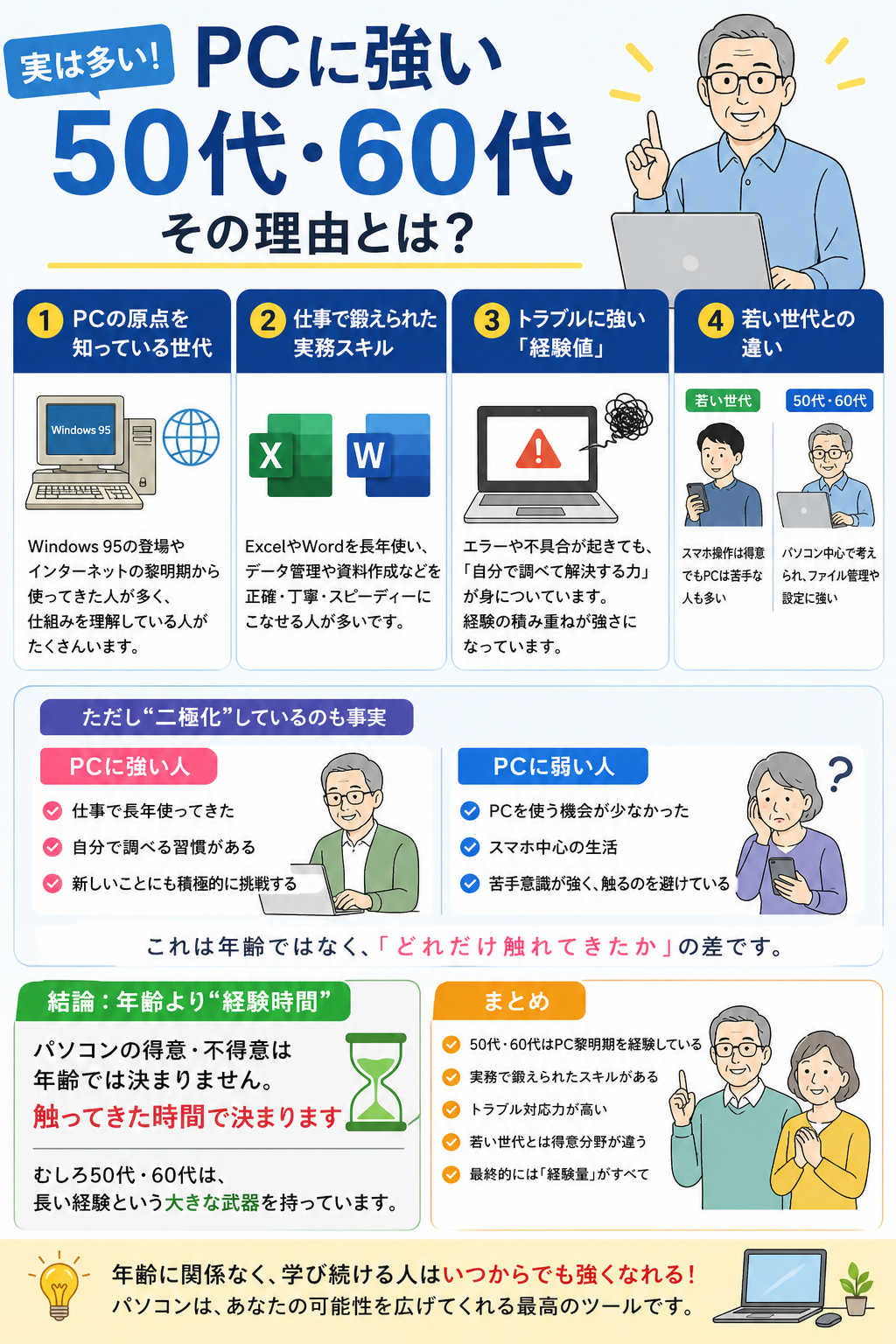
実は多い「PCに強い50代・60代」その理由とは?


「年配の人はパソコンが苦手」
そんなイメージを持っていませんか?

ですが現実は少し違います。
実は、50代・60代でもPCに強い人はかなり多いです。

今回はその理由を分かりやすく解説します。


■ 50代・60代は“パソコンの原点”を知っている世代

今の若い世代はスマホ中心。
しかし50代以上は、パソコンが主役の時代を経験しています。

たとえば
Windows 95が登場した頃から触っている人も多く、
インターネットやメールの基礎を一から覚えてきました。

そのため「仕組みを理解している人」が多いのが特徴です。


■ 仕事で鍛えられてきた“実務スキル”

50代・60代は長年仕事でPCを使ってきた世代です。

  • Excelでのデータ管理
  • Wordでの資料作成

こうした実務を何十年も続けてきた人は、
若い人よりも正確で速いことも珍しくありません。


■ トラブルに強い「経験値」がある

パソコンを使っていると必ず起きるのがトラブル。

  • 動かない
  • エラーが出る
  • 設定が分からない

こうした問題に対して、50代以上は
「自分で調べて解決する力」を持っている人が多いです。

経験の積み重ねが、そのまま強さになっています。


■ 若い世代との違い

ここは意外なポイントです。

若い世代

  • スマホ操作は得意
  • でもPCは苦手な人も多い

50代・60代

  • パソコン中心で考えられる
  • ファイル管理や設定に強い

つまり「得意分野が違う」だけで、
どちらが上という話ではありません。


■ ただし“二極化”しているのも事実

すべての50代・60代がPCに強いわけではありません。

実際にはこんな違いがあります👇

強い人

  • 仕事で長年使ってきた
  • 自分で調べる習慣がある

弱い人

  • PCを使う機会が少なかった
  • スマホ中心の生活

これは年齢ではなく、
「どれだけ触れてきたか」の差です。


■ 結論:年齢より“経験時間”

パソコンの得意・不得意は
年齢では決まりません。

👉 触ってきた時間で決まります

むしろ50代・60代は、
長い経験という大きな武器を持っています。


■ まとめ

  • 50代・60代はPC黎明期を経験している
  • 実務で鍛えられたスキルがある
  • トラブル対応力が高い
  • 若い世代とは得意分野が違う
  • 最終的には「経験量」がすべて

【おすすめ】色々試した結果たどり着いた最強ホームアプリ「Microsoft Launcher」

スマホの使い勝手を大きく左右する「ホームアプリ(ランチャー)」。

これまで数多くのランチャーアプリを試してきましたが、最終的にたどり着いたのが
**Microsoft Launcher(マイクロソフト ランチャー)**です。

正直、「もっと早く使えばよかった」と感じるレベルでした。


■ ランチャーアプリを色々試した結果…

これまで試したのはこんな感じです。

  • シンプル系ランチャー
  • カスタマイズ重視のランチャー
  • 軽さ重視のランチャー

どれも一長一短で、「決定打」に欠ける印象でした。

  • カスタマイズが面倒
  • 動作が重くなる
  • 見た目はいいけど使いにくい

そんな中で出会ったのがMicrosoft Launcherです。


■ Microsoft Launcherが良かった理由

① とにかく動作が軽い

サクサク動くのでストレスがありません。
古めのスマホでも快適に使えるレベルです。


② シンプルなのに使いやすい

余計な装飾が少なく、直感的に操作できます。
「ちょうどいいシンプルさ」です。


③ カスタマイズもちゃんとできる

  • アイコン変更
  • ジェスチャー操作
  • ホーム画面のレイアウト

必要なカスタマイズはしっかり揃っています。

「やりすぎない自由度」がちょうどいいです。


④ 仕事や日常との相性がいい

Microsoft系の機能と連携できるのも強み。

  • カレンダー
  • ToDo
  • メモ

スマホがそのまま「仕事ツール」になります。


■ こんな人におすすめ

  • ホーム画面をスッキリさせたい
  • 動作の軽さを重視したい
  • シンプルで使いやすいものがいい
  • 仕事でもスマホを活用したい

特に、無駄な機能に疲れた人にはかなりハマります。


■ まとめ

色々なランチャーアプリを試した結果、

👉 結論:Microsoft Launcherが一番バランスがいい

  • 軽い
  • 使いやすい
  • ちょうどいいカスタマイズ性

この3つが揃っているのが決め手でした。


「ホームアプリ迷子」になっているなら、一度試してみる価値は十分あります。

スマホの使い心地、かなり変わりますよ。